




Kif tneħħi SD Card fuq Apparati differenti?
 Aug 13, 2024|
Parti 1: Għaliex Għandna Nnaddaf SD Card?
Jista 'jkun hemm ħafna motivazzjoni wara għaliex għandek bżonn tħassar il-karta SD. Fi kwalunkwe każ, aħna rranġajna r-raġunijiet għalfejn jista 'jkollok bżonn tagħmel dan.
Biex terġa 'tuża l-karta SD, irridu li jkollna aktar spazju, u għalhekk, it-tindif tal-karta SD huwa mod wieħed kif tagħmel dan.
Ħafna drabi, il-karta SD tista 'tistall bi żball li qatt ma tista' tantiċipa. Barra minn hekk, li tmur għall-format biex tiffissa l-iżbalji tal-karta SD hija għażla xierqa.
L-aħħar raġuni tista 'tkun li tagħti l-karta SD lil dak li taf jew lil xi ħadd li m'għandekx. Indipendentement, qatt ma jkollok bżonn tagħti xi fajls tiegħek lil ħadd.
Parti 2: Kif Tneħħi SD Card fuq Android?
Jekk qed tistaqsi kif tneħħi karta SD fuq telefon Android, din il-gwida hija għalik. Jekk jogħġbok innota li l-għażliet jistgħu xi ftit jikkuntrastaw minħabba l-aġġeġġi Android differenti tiegħek.
Pass 1: Biex tibda, iftaħ l-applikazzjoni "Settings" fuq it-tagħmir tiegħek.
Pass 2: Iftaħ l-għażla "Ħażna" biex tara l-ħażna li fadal fil-gadget tiegħek.
Pass 3: Nimxu 'l isfel għall-għażliet tal-karta SD fit-tarf t'isfel. Tektek l-għażla "Ħassar SD Card" jew "Format SD Card" skont l-aċċessibbiltà tal-għażla.
Pass 4: Ikkonferma l-attivitajiet tiegħek u kompli billi ttektek l-għażliet meħtieġa, u dan huwa kif reset karta SD permezz ta 'gadget Android.
Parti 3: Kif Irrisettja SD Card fuq Kamera?
Jekk qed tfittex kif timsaħ karta SD fuq il-kamera, l-aktar metodu effettiv huwa bil-kamera tiegħek stess. Hawn elenkajna l-aħjar mod kif tneħħi karta SD fuq il-kamera:
Pass 1: Agħmel backup tad-dokumenti fuq il-karta SD fil-PC tiegħek u ċċarġja kompletament il-batterija tal-kamera tiegħek.
Pass 2: Itfi l-kamera u daħħal il-karta SD tiegħek fid-detentur tal-kard tal-kamera.
Pass 3: Mur fil-Menu wara li tixgħel il-kamera.
Pass 4: Mill-menu tal-kamera, agħżel il-menu Setup > Format.
Pass 5: Stand by waqt li l-kamera tifformatta l-karta tiegħek.
Pass 6: Wara l-ifformattjar, il-karta SD, itfi l-kamera, u hekk kif tneħħi karta tal-memorja.
Parti 4: Kif Imsaħ SD Card Windows 10/11
Waħħal 1: Naddaf karta SD fil-Windows Explorer
Waħda mit-tweġibiet għal kif tħassar il-karta SD hija li tuża Windows Explorer. Dan jista 'jkun l-aktar mod sempliċi u li jiffrankaw il-ħin. Dan huwa kif tnaddaf il-karta SD permezz ta 'din it-teknika.
Pass 1: Qabbad il-karta SD tiegħek mal-PC biex tibda.
Pass 2: Jew taptap darbtejn fuq "Dan il-PC" jew agħfas it-tasti Win + E flimkien f'dan il-punt biex tiftaħ Windows Explorer.
Pass 3: Ara l-karta SD tiegħek u d-drajvs l-oħra kollha taħt Drive Removable.
Pass 4: Ikklikkja bil-lemin tal-karta SD tiegħek u agħfas il-buttuna Format fuq l-iskrin. Dak hu kif tikklerja karta mikro SD billi tuża Windows Explorer.
Waħħal 2: Ħassar SD Card fil-Ġestjoni tad-Disk
Pass 1: L-ewwelnett, iftaħ Ġestjoni tad-Disk fuq il-Windows 10 tiegħek. Biex tagħmel dan, ikklikkja fuq il-menu Bidu bil-lemin u agħżel "Ġestjoni tad-Disk" mill-Menu.
Pass 2: Issa tista 'tilgħab il-format fuq il-karta SD tiegħek. Għandek bżonn biss li tagħżel il-partizzjoni fuq il-karta SD.
Pass 3: Sussegwentement, ikklikkja bil-lemin tal-karta SD tiegħek u agħżel l-għażla "Format".
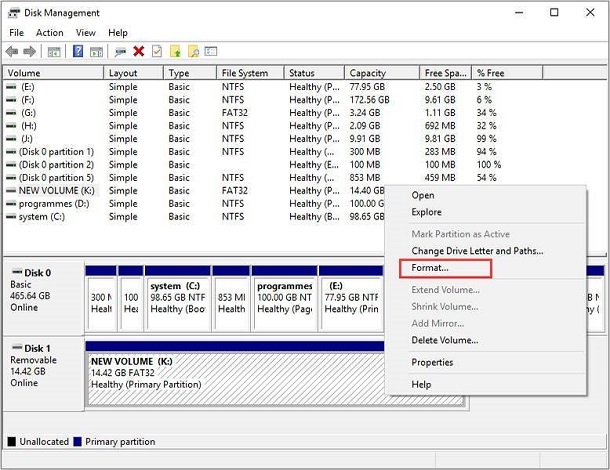
Pass 4: Imla l-kaxxa li tidher bl-informazzjoni kollha meħtieġa, bħal tikketta diviżorja, sistema ta 'fajls, eċċ. Bl-istess mod, neħħi l-marka tal-kaxxa ta' kontroll żgħira li tgħid "Agħmel Format Quick" u agħfas OK.
Pass 5: Għal darb'oħra, agħfas OK biex tafferma l-attività tiegħek, u hekk kif tneħħi SD card Windows 10 immedjatament.
Waħħal 3: Imsaħ SD Card fil-Prompt tal-Kmand
L-ewwel, qabbad il-karta tiegħek mal-PC tiegħek u kun żgur li tinqara. Imbagħad segwi l-passi hawn taħt dwar kif tneħħi karta SD fuq il-laptop:
Pass 1: Fittex cmd fuq Windows 11/10, ikklikkja bil-lemin fuq Kmand Prompt u agħżel ħaddem il-programm bħala amministratur.
Pass 2: Fit-Tieqa li tiftaħ, ittajpja "diskpart" u agħfas "Enter" fuq it-tastiera tiegħek.
Pass 3: Ara kull wieħed mill-drives aċċessibbli billi ttajpja lista disk u tagħfas "Enter."
Pass 4: Ittajpja disk u n-numru tagħha (per eżempju, disk 3) biex tagħżel il-karta SD li teħtieġ format.
Pass 5: Ara kull wieħed mill-volumi aċċessibbli billi ttajpja volum tal-lista u tagħfas "Daħħal."
Pass 6: Ittajpja agħżel il-volum u n-numru tiegħu (per eżempju, volum 2) u kklikkja ċ-ċavetta "Enter".
Pass 7: Daħħal design fs=ntfs (jew design fs=exfat) biex tħalli cmd tifformatta l-karta tiegħek b'NTFS jew exFAT.
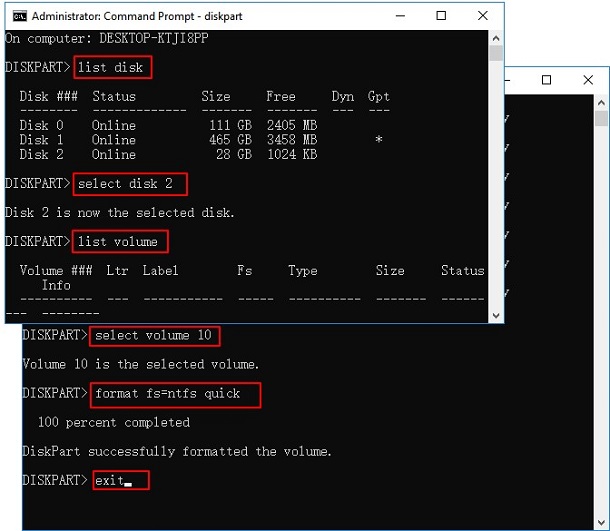
Imbagħad, f'dak il-punt, tista 'tagħlaq il-programm meta DiskPart jgħid li jkun ifformattjat b'mod effettiv il-volum.
Parti 5: Kif tħassar SD Card fuq Mac?
Pass 1: Ikkonnettja l-Mac u l-karta SD tiegħek u iftaħ l-applikazzjoni Disk Utility fuq il-Mac tiegħek. Se tara t-tab tal-Ewwel Għajnuna awtomatikament meta tiftaħ it-Tieqa.
Pass 2: Mill-ħġieġa tax-xellug, agħżel il-karta SD u biddel it-tab Ħassar.
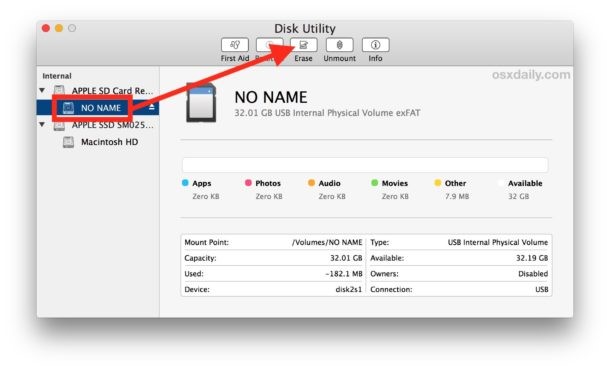
Pass 3: Issa, għandek tagħti isem lill-karta u tagħżel is-sistema xierqa tal-format tal-fajl. L-aktar l-aħjar konfigurazzjoni hija exFAT bħala Windows, u macOS jappoġġjaha. Imbagħad, f'dak il-punt, ikklikkja fuq il-buttuna Ħassar u ħalli l-Utilità tad-Disk issegwi x-xogħol, u dik hija tweġiba għal kif tneħħi karta SD fuq Mac.